乱七八糟:Git使用简明手册
前言 Git,作为现代软件开发中不可或缺的版本控制工具,常常让初学者感到困惑。本文旨在介绍 Git 的全流程安装和基本使用,希望能够帮助新手更轻松地理解和掌握 Git 的基本概念和操作。
我们以Github为例子过一遍Git的安装/配置/连接和第一次提交.
1.安装Git
-
Windows:官网下载Git-download或者使用Scoop/WinGet等等.
-
Linux:Ubuntu:
sudo apt install git/ Arch:sudo pacman -S git
安装完成后可以在终端中检测版本:
❯ git -v
git version 2.51.2
2.创建密钥
在推送代码到Github的时候,我们需要进行认证,有密码认证和密钥认证两种方法,现在推荐使用密钥认证。
- 首先生成一对公私钥,这里的邮箱可以随意填写:
ssh-keygen -t rsa -b 4096 -C "your_email@example.com"你会看到如下所示的提示,像我一样填写路径的时候就可以顺便给它改个名字,否则会使用默认名id_rsa:
❯ ssh-keygen -t rsa -b 4096 -C "your_email@example.com"
Generating public/private rsa key pair.
Enter file in which to save the key (/home/dich/.ssh/id_rsa): /home/dich/.ssh/Github
Windows 需要在设置-系统-功能中开启OpenSSH才能使用该命令.
随后一直按回车即可.
- 生成的这对公私钥位于
~/.ssh/config路径下,在Windows中就是C盘/User/你的用户名下,带.pub后缀的文件为公钥,不带.pub后缀的为私钥,打开公钥复制全部内容,然后将公钥添加到Github的Settings-SSH and GPG keys中。
当你添加完毕后就无法在Github的设置中再次查看它了,确保了安全性.
- 随后编辑
~/.ssh/config文件,这个文件的作用是让Git知道主机对应的密钥,例如:
# GitHub
Host github github.com
    HostName github.com
    User git
    IdentityFile ~/.ssh/github

# Gitee
Host gitee gitee.com
    HostName gitee.com
    User git
IdentityFile ~/.ssh/gitee这边的IdentityFile是你的私钥位置,即为不带pub后缀的文件。如果你不想将私钥放在~/.ssh/下,可以查看我的另一篇博客
- 设置好上面这些后就可以测试连接到Github,如果成功则显示successfully.
❯ ssh -T git@github.com

Hi Dichgrem! You've successfully authenticated, but GitHub does not provide shell access.
3.配置Git
在正式连接到仓库前,我们还需要让Git知道我们的用户名和邮箱地址。
- 显示当前的Git配置
git config --list- 设置提交代码时的用户信息,这里的name推荐和你的GitHub用户名一致,邮箱可以不为真实邮箱,比如
no-reply@github.com
git config --global user.name "[name]"
git config --global user.email "[email address]"
注意!如果你填写了你的真实邮箱,同时这个仓库又是Public的,那么其他人可以看到你的邮箱!
- 配置默认主分支为Main
git config --global init.defaultBranch main这里的设置是因为Git目前默认的主分支名为 master ,而 Github 默认分支名为 main ,这样可以保持一致。
4.创建仓库
配置完Git之后我们就可以连接到远程的仓库了。首先创建一个Git仓库,一般有两种方法:
- 方法一(推荐)在远程创建后下载到本地
我们在Github中的repositories下New一个仓库,然后在绿色的Code按钮中复制链接,克隆远端服务器上的仓库;
git clone git@github.com:Dichgrem/script.git如果你前面没有配置密钥,就会发现无法使用这个命令克隆仓库。那么什么时候使用HTTPS的克隆呢?比如其他人的仓库,你没有权限,又不想fork一份的情况下,就可以使用HTTPS.
- 方法二:在本地初始化之后连接到远程
创建一个新文件夹,然后在那个文件夹下运行以下命令:
git init --initial-branch=main- 在Github上创建一个同名仓库,随后添加远程链接:
git remote add origin <remote_repository_url>如果你运行
git remote -v发现URL为HTTP格式则可以用下面的命令改为Git格式:
# 例如:git remote set-url origin git@github.com:Dichgrem/dichos.git4.推送代码
- 添加
在Git仓库中新建或修改文件后,使用如下命令把它们添加到暂存区:
git add *- 提交
随后使用如下命令提交改动:
git commit -m "代码提交信息"
# 例如:git commit -m "update:mycode"
现在,你的改动已经提交到了 HEAD,但是还没到你的远端仓库。
- 推送改动
执行如下命令以将这些改动提交到远端仓库,随后即可在GitHub上查看;
git push origin main想学习更多Git操作,可以使用这个Git练习网站
5.Commit规范
- 提交信息的基本格式,例如
feat:add_highlight- 常见的 Commit 类型
- feat:新功能的添加

- fix:修复 Bug

- docs:文档相关的修改

- style:代码格式、排版等不影响代码逻辑的调整

- refactor:代码重构,不涉及新功能或 Bug 修复

- perf:性能优化

- test:添加或修改测试代码

- build:构建相关的变更,如依赖管理、构建脚本等

- ci:持续集成相关的修改

- chore:其他杂项维护,不涉及源代码或测试文件的修改

- revert:回滚到上一个版本的提交
6.Git原理
- 三棵树
一个Git仓库的目录里面包括工作目录(即我们要追踪的代码)以及.git目录(Git 在这里存储自己的数据)。Git 维护了三棵“树”:第一个是你的 工作目录,它持有实际文件;第二个是 暂存区(Index),它像个缓存区域,临时保存你的改动;最后是 HEAD,它指向你最后一次提交的结果。
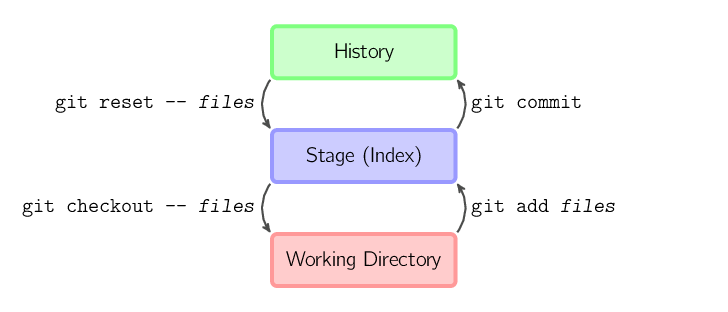
.git目录结构
.git/
├── HEAD
├── config
├── description
├── hooks/
├── index
├── info/
│   └── exclude
├── logs/
│   ├── HEAD
│   └── refs/
├── objects/
│   ├── info/
│   └── pack/
├── refs/
│   ├── heads/
│   ├── remotes/
│ └── tags/- objects:存储 Git 的所有对象,包括:
- blob:文件内容
- tree:目录结构
- commit:提交对象,记录提交信息和指向的树对象
- tag:标签对象 这些对象以 SHA-1 哈希命名,前两位作为子目录,其余作为文件名
- refs:存储所有引用,包括:
- heads:本地分支
- remotes:远程分支
- tags:标签
- HEAD:指向当前检出的分支或提交。例如,
ref: refs/heads/main表示当前位于main分支 - config:仓库级别的配置文件,包含用户名、邮箱、远程仓库等信息
- description:用于描述仓库,仅供 GitWeb 等工具使用
- hooks:存放 Git 钩子脚本的目录,可用于在特定操作前后执行自定义脚本,如
pre-commit、post-merge等 - index:暂存区(staging area)的索引文件,记录了即将提交的文件信息
- info:包含辅助信息,如
exclude文件用于定义仓库级别的忽略规则 - logs:记录了引用(如分支、标签)的更新历史,有助于追踪操作记录
7.Git LFS
在实际使用 Git 的过程中,如果仓库中包含大量 PDF / 视频 / 压缩包 / 模型文件,会遇到以下问题:
- 仓库体积迅速膨胀
git clone速度变慢- GitHub 限制单文件大小(100MB)
这时候就需要使用 Git LFS 来管理大文件。
7.1 Git LFS 是什么?
Git LFS(Large File Storage)的核心思想是:
Git 只存“小指针”,大文件存到独立服务器
例如一个 PDF 文件:
book.pdf (50MB)在 Git 中实际保存的是:
version https://git-lfs.github.com/spec/v1
oid sha256:xxxx
size 52428800- Git 仓库:只保存 pointer(几 KB)
- LFS 服务器:保存真实文件
这样可以显著减小仓库体积。
7.2 安装 Git LFS
git lfs installLinux:
# Ubuntu
sudo apt install git-lfs

# Arch
sudo pacman -S git-lfs
7.3 跟踪大文件类型
例如让 Git LFS 管理 PDF:
git lfs track "*.pdf"执行后会生成 .gitattributes 文件:
*.pdf filter=lfs diff=lfs merge=lfs -text提交该文件:
git add .gitattributes
git commit -m "chore: enable git lfs"
7.4 正常使用(透明替换)
之后你的操作和普通 Git 完全一样:
git add file.pdf
git commit -m "add pdf"
git push
Git 会自动:
- 上传文件到 LFS 服务器
- 在 Git 中保存指针
7.5 查看 LFS 文件
git lfs ls-filesgit push origin main --force
7.6 拉取 LFS 文件
git lfs pullgit push origin main --force
7.7 迁移已有仓库(重要)
如果你的仓库已经提交了大文件(比如 PDF),需要迁移:
git lfs migrate import --include="*.pdf"⚠️ 注意:
- 会重写 Git 历史
- 需要强制推送:
git push origin main --force7.8 克隆优化(跳过大文件)
如果只想先下载代码:
GIT_LFS_SKIP_SMUDGE=1 git clone <repo>之后再手动下载:
git lfs pull7.9 常用命令总结
# 初始化
git lfs install

# 跟踪文件类型
git lfs track "*.pdf"

# 查看跟踪规则
git lfs track

# 查看 LFS 文件
git lfs ls-files

# 拉取大文件
git lfs pull

# 迁移历史文件
git lfs migrate import --include="*.pdf"

# 清理未使用文件
git lfs prune
7.10 注意事项
- GitHub 免费额度有限(约 1GB 存储 / 月流量)
- LFS 文件依赖远程服务器,离线不可用
- 历史迁移会影响协作(需要重新 clone)
8.Git submodule
在实际开发中,有时候我们希望在一个仓库中引用另一个仓库,比如:
- 引入第三方项目代码
- 拆分大型项目
- 管理独立的文档/资料库
这时可以使用 Git Submodule(子仓库)。
8.1 什么是 Submodule?
Submodule 的核心思想是:
在一个 Git 仓库中“嵌入”另一个仓库,但只记录其某个版本(commit)
主仓库不会存子仓库的代码,只记录:子仓库地址(URL)和 子仓库的某个 commit
8.2 添加子仓库
git submodule add <仓库地址> <目录>示例:
git submodule add https://github.com/example/repo.git external/repo执行后会发生:
- 克隆子仓库到指定目录
- 生成
.gitmodules文件 - 主仓库记录该子仓库的版本
.gitmodules 示例:
[submodule "external/repo"]
    path = external/repo
    url = https://github.com/example/repo.git
提交更改:
git add .gitmodules external/repo
git commit -m "feat: add submodule"
8.3 clone 时包含子仓库
git clone --recurse-submodules <repo>如果忘了带参数,可以在clone后再执行:
git submodule update --init --recursive8.4 更新子仓库
- 方法一:进入子仓库更新
cd external/repo
git pull
cd ..
git add external/repo
git commit -m "update: submodule"- 方法二:统一更新
git submodule update --remote8.5 查看子仓库状态
git submodule status8.6 删除子仓库
不能直接删除目录,正确步骤:
git submodule deinit -f external/repo
git rm -f external/repo
rm -rf .git/modules/external/repo
8.7 常用命令总结
# 添加子仓库
git submodule add <url> <path>

# 初始化子仓库
git submodule init

# 更新子仓库
git submodule update

# clone 时带子仓库
git clone --recurse-submodules <repo>

# 初始化 + 更新(常用)
git submodule update --init --recursive

# 更新到远程最新
git submodule update --remote

# 查看状态
git submodule status
8.8 常见问题
- 子仓库是“detached HEAD”
cd external/repo
git status
显示:
HEAD detached at xxxx属于正常现象(因为固定在某个 commit)
- 修改子仓库后未生效
需要回到主仓库提交:
git add submodule_path
git commit- clone 后子仓库为空
需要执行:
git submodule update --init --recursive9.Tips
Verified
在 GitHub 的 commit 历史中看到的 “Verified” 标记,表示该提交是经过 签名验证(signed commit) 的,也就是 GitHub 能确认这个 commit 的确是由声明的提交者(你)签名并发布的。可以通过GPG或者SSH配置:
- GPG方式
sudo pacman -S gnupg //安装 GPG
gpg --full-generate-key //生成 GPG 密钥
gpg --list-secret-keys --keyid-format=long //查看你生成的密钥 ID
git config --global user.signingkey ABCDEF1234567890  //让 Git 使用该密钥签名
git config --global commit.gpgsign true //启用自动签名所有提交
gpg --armor --export ABCDEF1234567890 //导出公钥并添加到 GitHub然后前往GitHub → Settings → SSH and GPG keys → New GPG key粘贴并保存。
- SSH方式
可以用你平时登录 GitHub 的同一个 SSH 密钥:
git config --global gpg.format ssh //让 Git 使用 SSH 格式签名
git config --global user.signingkey ~/.ssh/Github.pub //指定使用的 SSH 公钥
git config --global commit.gpgsign true //表示自动签名所有提交然后前往Settings → SSH and GPG keys → New SSH key → Signing key粘贴并保存。
- 本地查看
首先创建这个文件:
mkdir -p ~/.ssh
nano ~/.ssh/allowed_signers
写入你的 test@mail.com ssh-ed25519 AAAABBBBBBBBBBBBBBBBxxxxxxxxxxxxxxxxxxxxxxxxxxxxxxxxxxxxxx并保存。
随后配置Git信任该文件:
git config --global gpg.ssh.allowedSignersFile ~/.ssh/allowed_signers随后使用git log --show-signature即可查看本地log中的
Good "git" signature for test@mail.com with ED25519 key SHA256:ssh-ed25519 AAAABBBBBBBBBBBBBBBBBBBBB生成补丁
比如你修改了项目中的fs/proc/base.c,然后
git add fs/proc/base.c
git commit -m "fix:base"
git format-patch origin/16.0即可在目录下生成补丁0001-fix-base.patch.
删除前一个提交记录
有时候手滑或者不想使用一个commit说明,可以用以下命令撤销上一个 commit:
git reset --soft HEAD~1这个命令会撤销上一个 commit,但保留文件修改(代码仍然在工作区)。适用于 想要重新提交(amend)或调整 commit 的情况。
如果你想彻底删除更改(不保留代码修改),可以使用:
git reset --hard HEAD~110.教学复习
0. 如何配置Git?

1. 为什么Git协作的时候往往是fork别人的仓库?能不能直接在原仓库里面修改?

2. fork完如何修改并提交更改?

3. git clone 的 http 链接和 git 链接有什么不同?

4. 如何将修改合并到原仓库?

5. 如何合并发PR?

6. 如何查看状态和日志
Done.